【工程師必備】15 個 Claude Code 高效技巧:從省成本到自動化的完整攻略

📺 影片出處:AI知識派對
很多人下載 Claude Code 後,只會用它來聊天問答。其實 Claude Code 的潛力遠不止如此!它是一個能直接讀寫本地檔案、執行指令的超級工程師助理。
今天幫大家整理了 15 條最高頻、最實用的 Claude Code 技巧,熟練掌握這些招式,保證你的開發工作流順暢無比!
🤖 Claude Code 不只是聊天視窗
Claude Code 是 Anthropic 推出的終端機工具,它不只是一個 AI 聊天視窗,而是能夠:
- 直接讀寫本地檔案
- 執行終端機指令
- 幫你寫程式碼、修正錯誤
- 處理 Git 操作
- 整合瀏覽器進行搜尋
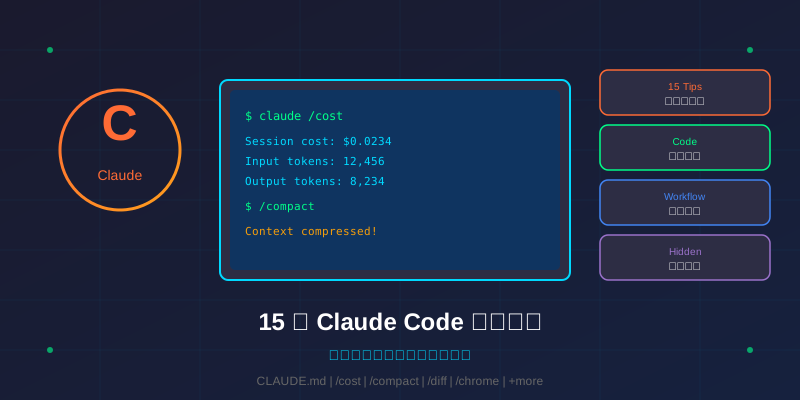
💰 1. 掌控成本:/cost
AI 寫碼很爽,但 Token 費用也很驚人。隨時輸入 /cost 指令檢查目前對話的花費,避免月底帳單大失血。
📝 2. 編寫專屬 CLAUDE.md
在專案根目錄建立 CLAUDE.md 檔案,寫入你的編碼規範與常用架構。Claude 每次啟動都會自動讀取並嚴格遵守。
🧹 3. 清理上下文:/clear
發現 AI 開始胡言亂語或忘記重點時,輸入 /clear 立刻清理記憶,重新開始對話。
📦 4. 壓縮對話:/compact
專案進行到一半不想重新開始?用 /compact 指令保留核心上下文並釋放多餘 Token,省錢又高效。
⚡ 5. Auto-accept 自動接受模式
在環境中按下 Shift+Tab 開啟自動接受模式,讓 Claude 自主寫碼、跑測試並修正錯誤,適合快速建立原型。
🔧 6. 終端機管線指令
遇到報錯不要傻傻複製貼上,直接在終端機輸入:
cat error.log | claude "fix this error"讓它自動讀取錯誤日誌並修復。
📚 7. AI 幫你處理 Git
寫完程式碼不知道怎麼寫 Git 提交訊息?直接下指令讓它幫你 commit,建立分支甚至推送程式碼。
🎯 8. 精準指定檔案
避免讓 AI 亂讀整個專案,直接用 @ 標記特定檔案,或是使用 *.py 這種語法讓它只處理特定類型的檔案。
👁️ 9. 互動式差異檢視:/diff
提交程式碼前,用 /diff 指令開啟互動式介面,清楚查看 Claude 到底改了哪些地方。
🧠 10. 調整思考深度:/effort
遇到超級複雜的架構問題?輸入 /effort 指令將模型切換到高強度思考模式,大幅提升邏輯推理能力。
🌐 11. 整合瀏覽器:/chrome
開啟 /chrome 功能,讓 Claude 能夠直接與你的 Chrome 瀏覽器連動,搜尋最新文件與 API 參考資料。
✅ 12. 建立驗證閉環
永遠記得在提示詞中要求 Claude 寫完程式碼後「執行測試」,讓它自己檢查自己寫出的邏輯。
📦 13. VS Code 擴充功能
搭配 VS Code 專屬擴充功能,可以直接在編輯器面板中開啟多個 Claude Code 實例,平行處理不同任務。
❓ 14. 善用 /help
遇到不懂的操作或是想挖掘更多隱藏功能,直接呼叫 /help 內建說明手冊最快。
🔨 15. 拆解巨大任務
永遠不要一次丟給 Claude 幾千行的重構需求。將任務拆解成小步驟,每個步驟開一個新的對話框,效果絕對最好。
🚀 結語
這 15 個技巧只是 Claude Code 的冰山一角。熟練掌握這些招式,你會發現 AI 輔助開發的效率遠超想像。
現在就打開你的終端機,試試這些指令吧!